Se afișează postările cu eticheta office. Afișați toate postările


Office: Modificarea scrierii textului cu majuscule/minuscule

Aveți posibilitatea să modificați scrierea cu majuscule/minuscule a textului selectat dintr-un document, făcând clic pe un singur buton din panglică, numit Modificare majuscule/minuscule.

Modificare majuscule/minuscule

Pentru a modifica scrierea cu majuscule/minuscule a textului selectat dintr-un document, procedați astfel:
  1. Selectați textul pentru care doriți să modificați scrierea cu majuscule/minuscule.
  2. Pe fila Pornire, în grupul Font, faceți clic pe Modificare majuscule/minuscule.
  3. Alegeți o opțiune din lista verticală, care include Caz propoziție, cu litere mici, MAJUSCULE, Fiecare cuvânt cu majusculă și Comutare litere mari/mici.
 Note 
  • Pentru a anula această modificare, apăsațipe CTRL+Z.
  • Pentru a modifica scrierea cu majuscule/minuscule utilizând o comandă rapidă de la tastatură, apăsați pe SHIFT+F3 până când este selectat stilul dorit:caz titlu, doar majuscule sauminuscule.


Office: Adăugarea unui antet

Cea mai bună metodă de a adăuga anteturi în Word este aplicarea de stiluri. Aveți posibilitatea să utilizați stilurile predefinite sau să le particularizați.

Aplicarea unui stil de antet

  1. Tastați textul antetului, apoi selectați-l.
  2. Pe fila Pornire, în grupul Stilurifaceți clic pe stilul de antet dorit. Dacă nu vedeți stilul dorit, faceți clic pe butonul Mai multeSăgeata Mai mult care afișează imaginile reduse suplimentare pentru a extinde galeria Stiluri rapide.
 Notă   Aveți posibilitatea să vedeți aspectul textului căruia i s-a aplicat un anumit stil dacă amplasați indicatorul deasupra stilului pe care doriți să îl examinați.
 Notă   Dacă stilul pe care îl doriți nu apare în galeria Stiluri rapide, apăsați CTRL+SHIFT+S pentru a deschide panoul de activitate Se aplică pt. stiluri. Sub Nume stil, tastați numele stilului pe care îl doriți. Lista afișează numai acele stiluri pe care le-ați utilizat deja în document, dar aveți posibilitatea să tastați numele oricărui stil definit pentru document.


EXCEL:Eliminarea valorilor dublură

Când eliminați valori dublură, sunt afectate doar valorile din zona de celule sau din tabel. Orice alte valori din afara zonei de celule sau tabelului nu sunt alterate sau mutate.
Deoarece ștergeți datele permanent, este o idee bună să copiați zona de celule sau tabelul original în altă foaie de lucru sau în alt registru de lucru înainte de eliminarea valorilor dublate.
  1. Selectați zona de celule sau asigurați-vă că celula activă este într-un tabel.
  2. În fila Date, în grupul Instrumente date, faceți clic pe Ascundere dubluri.
Grupul Instrumente de date din fila Date
  1. Alegeți una sau mai multe dintre următoarele:
    • Sub Coloane, selectați una sau mai multe coloane.
    • Pentru a selecta rapid toate coloanele, faceți clic pe Selectare totală.
    • Pentru a deselecta rapid toate coloanele, faceți clic pe Deselectare totală.
Dacă zona de celule sau tabelul conține multe coloane și doriți să selectați doar câteva coloane, poate fi mai simplu să faceți clic pe Deselectare totală, apoi sub Coloane, selectați acele coloane.
  1. Faceți clic pe OK.
Excel afișează un mesaj indicând câte valori dublură s-au eliminat și câte valori unice s-au păstrat, sau dacă nu s-au eliminat valori dublură.
  1. Faceți clic pe OK.


Adăugarea unui antet in Word

Cea mai bună metodă de a adăuga anteturi în Word este aplicarea de stiluri. Aveți posibilitatea să utilizați stilurile predefinite sau să le particularizați.

Aplicarea unui stil de antet

  1. Tastați textul antetului, apoi selectați-l.
  2. Pe fila Pornire, în grupul Stilurifaceți clic pe stilul de antet dorit. Dacă nu vedeți stilul dorit, faceți clic pe butonul Mai multeSăgeata Mai mult care afișează imaginile reduse suplimentare pentru a extinde galeria Stiluri rapide.
 Notă   Aveți posibilitatea să vedeți aspectul textului căruia i s-a aplicat un anumit stil dacă amplasați indicatorul deasupra stilului pe care doriți să îl examinați.
 Notă   Dacă stilul pe care îl doriți nu apare în galeria Stiluri rapide, apăsați CTRL+SHIFT+S pentru a deschide panoul de activitate Se aplică pt. stiluri. Sub Nume stil, tastați numele stilului pe care îl doriți. Lista afișează numai acele stiluri pe care le-ați utilizat deja în document, dar aveți posibilitatea să tastați numele oricărui stil definit pentru document.

Particularizarea unui stil de antet

Aveți posibilitatea să modificați formatarea și fontul unui stil de antet.
  1. Selectați textul antetului pe care doriți să-l particularizați.
  2. Pe fila Pornire, în grupul Stiluri, faceți clic pe stilul de antet pe care doriți să-l particularizați.
  3. Efectuați modificările dorite.
De exemplu, aveți posibilitatea să modificați fontul, dimensiunea sau culoarea.
  1. Pe fila Pornire, în grupul Stiluri, faceți clic cu butonul din dreapta pe stilul de antet pe care doriți să-l particularizați, apoi faceți clic pe Se actualizează antetul pentru a se potrivi cu selecția
Opțiuni antet
De fiecare dată când aplicați un stil de antet în document, stilul de antet va include particularizările dvs.

Scrierea unei ecuații in Word

Scrierea unei ecuații

Pentru a scrie o ecuație, aveți posibilitatea să utilizați codurile de caracter Unicode și intrările Autocorecție Matematică pentru a înlocui un text cu simboluri.
Când se tastează o ecuație, Word efectuează conversia automată a ecuației într-o ecuație formatată profesionist.
  1. În fila Inserare, în grupulSimboluri, faceți clic pe săgeata de lângă Ecuație, apoi faceți clic pe ecuația dorită.
Panglică Office 2010
  1. Tastați ecuația


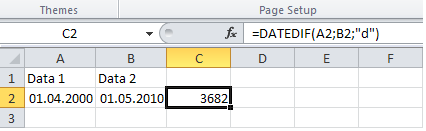
Excel: Calculeaza diferenta dintre doua date

Cum calculezi diferenta dintre doua date folosind functia DATEDIF
=DATEDIF('Data 1'; 'Data 2'; "d")
Data 1 - data de inceput
Data 2 - data de sfarsit
"d" - unitatea
"d" zile
"m" luni
"y" ani
"yd" zile excluzand ani
"ym" luni excluzand ani
"md" zile excluzand luni si ani


Office Autosave

Microsoft Office 2003-2007


1. Deschide-ţi un document Word, Excel, PPoint, Access etc.

2. În Office 2007, Ex. Word, faceţi clic pe butonul Office, în colţul din stânga sus a documentului.

3. Click pe Opţiuni.

4. Bifati Save AutoRecover information every X minutes

5. Alegeti intervalul la care sa se faca autosave-ul(minutes)

6. Optional puteti alege locatia de salvare a fisierului.


 În Office XP-2003, Word, Excel, PPoint, Access etc.
1. Tools
2. Options
3. Tab-ul Save, click Allow Fast saves
4. Bifati Save Autorecovery info every: X min


Scurtaturi Outlook

Scurtaturi utile Outlook

CTRL+M = Send/Receive email

CTRL+N = Compun un nou email

CTRL+F = Forward

CTRL+R = Reply

CTRL+SHIFT+R = Reply All

CTRL+SHIFT+B = deschide Address Book

CTRL+Q = marcheaza mesajul ca citit

Insert = marchezi un mesaj cu un flag (stegulet) pentru a-l evidentia si reveni asupra lui. In acelasi timp i se poate  seta un “remainder”

Scurtaturi Excel

Scurtaturi utile Excel

[Ctrl]+[O] = Open (deschide un document)

[Ctrl]+[S] = Save (salveaza document)

[Ctrl]+[H] = Replace (inlocuieste caractere, cuvinte etc.)

[Ctrl]+[F] = Find (gaseste caractere, cuvinte etc.)

[Ctrl]+[C] = Copy (copiaza continutul selectiei)

[Ctrl]+[X] = Cut (decupeaza continutul selectiei)

[Ctrl]+[V] = Paste (lipeste continutul selectiei)

[Ctrl]+[B] = Bold (ingroasa textul selectat)

[Ctrl]+[I] = Italic (inclina textul selectat)

[Ctrl]+[U] = Underline (subliniaza textul selectat)

[Ctrl]+[Z] = Undo (anuleaza ultima actiune)

[Ctrl]+[P] = Print

[F1] = Microsoft Excel Help

[F2] sau dublu clic pe celula selectata = Intra in modul “redenumire”

[F4] = repeta ultima actiune

[Shift]+[F2] = intra in mod editare comentariu pe celula selectata

[Ctrl]+[F3] = defineste un nume

[Ctrl]+[K] = insert Hyperlink

[Alt]+[=] = AutoSum

[Ctrl]+[;] = insereaza data curenta

[Ctrl]+[Shift]+[:] = insereaza ora curenta

[Alt]+[F8] = Macros

Dublu clic mouse intr-o zona libera a ToolBar-ului = Tools –> Customize

Scurtaturi Word

Scurtaturi utile Word

[Ctrl]+[O] = Open (deschide un document)

[Ctrl]+[S] = Save (salveaza document )

[Ctrl]+[H] = Replace (inlocuieste caractere, cuvinte etc.)

[Ctrl]+[A] = Select All (selecteaza intregul text din document)

[Ctrl]+[F] = Find (gaseste caractere, cuvinte etc.)

[Ctrl]+[C] = Copy (copiaza continutul selectiei)

[Ctrl]+[X] = Cut (decupeaza continutul selectiei)

[Ctrl]+[V] = Paste (lipeste continutul selectiei)

[Ctrl]+[N] = New (deschide un nou document)

[Ctrl]+[W] = Inchide numai documentul activ

[Ctrl]+[L] = Left (aliniaza textul in stanga paginii)

[Ctrl]+[E] = Center (aliniaza textul in centrul paginii)

[Ctrl]+[R] = Right (aliniaza textul in dreapta paginii)

[Ctrl]+[J] = Justify (aliniaza textul in lungul randului)

[Ctrl]+[B] = Bold (ingroasa textul selectat)

[Ctrl]+[I] = Italic (inclina textul selectat)

[Ctrl]+[U] = Underline (subliniaza textul selectat)

[Ctrl]+[Z] = Undo (anuleaza ultima actiune)

[Ctrl]+[K] = insert Hyperlink

[Ctrl]+[P] =Print

[Ctrl]+[F2] =Print Preview

[Alt]+[F8] = Macros

[Shift]+[F7] = Thesaurus

[Ctrl]+[Shift]+[<] = mareste dimensiunea fontului

[Ctrl]+[Shift]+[<] = micsoreaza dimensiunea fontului

[Ctrl]+[Shift]+[F5] = insert bookmark name

[F1] = Microsoft Word Help

[F3] = Schimba textul/paragraful selectat cu majuscule sau minuscule

[F4] = repeta ultima actiune

[F5] = GoTo

[F7] = Spelling and Grammar

[F8] = Extend selection

[F9] = Iesire din Extend selection

[F12] = Save as

[Ins] = Overtype (mod suprascriere)

[Ctrl]+[Home] = muta cursorul la inceputul documentului

[Ctrl]+[End] = muta cursorul la sfarsitul documentului

[Shift]+[F3] = modifica textul selectat (litere mari, litere mici)

Dublu clic mouse pe text selecteaza un cuvant.

Triplu clic mouse pe text selecteaza un paragraf.