Se afișează postările cu eticheta Linux. Afișați toate postările


Afla Serial Number pentru server


[root@server ~]# dmidecode -t system | grep Serial

        Serial Number: CZJ6590LZ7


Opreste conexiuni TCP cu usurinta

O metoda simpla de a opri conexiuni TCP, utila pentru a opri utilizatorii care folosesc prea multa latime de banda.

Sintaxa:

ngrep -qK 1 -t regex

Exemplu:
ngrep -qK 1 -t  'GET ' 'dst host 75.126.153.206 and  dst port 80'


Mici trucuri pentru bash

Salveaza sesiunea ssh intr-un fisier

ssh user@server | tee -a ~/server.sesiune.txt 
exit
cat ~/server.sesiune.txt

Ruleaza comenzi pana la o anumita ora.


until test "$(date +%F)" = "09:59:00"
do
echo "repeta comanda pana la 9:59"
done 


Verifica conexiunea de internet folosind consola

Verifica coexiunea de internet folosind consola


## Viteza de upload
lftp -u user ftp.example.com -e 'put fisier; bye'


## Viteza de download
lftp -e 'pget http://example.com/fisier.iso; exit; '


## Verifica conexiunea dintre doua servere Linux/Unix
iperf -s -B serverIP
iperf -c serverIP -d -t 60 -i 10


Cum stergi istoricul din BASH

Pentru a sterge istoricul sesiunilor precedente:

cd
rm .bash_history

 Pentru a sterge istoricul sesiunii curente:


history -c


Instalare si configurare Squid proxy server pe CentOS / Redhat


Flosirea unui server proxy se poate dovedi util tunci cand doriti navigarea anonima sau mai rapida. Daca aveti acces la un server bazat pe linux, instalarea lui este foarte usoara. De asemenea un proxy pote fi folosit la filtrarea accesului la internet a utilizatorilor unei retele LAN si astfel oferind protectie retelei.

Instalare
# yum install squid

Dupa instalare deschidem fisierul de configurare pentru cateva setari de baza
# vi /etc/squid/squid.conf

Definim cel putin un ACL (access control list)
Portul default folosit este TCP 3128
acl our_networks src 192.168.1.0/24 192.168.2.0/24
http_access allow our_networks

Adaptati pentru IP-ul retelei de unde accesul web este permis.
Salvati fisierul si porniti proxy serverul.
# chkconfig squid on
# /etc/init.d/squid start

Deschideti portul 3128
# vi /etc/sysconfig/iptables

adaugati
-A RH-Firewall-1-INPUT -m state --state NEW,ESTABLISHED,RELATED -m tcp -p tcp --dport 3128 -j ACCEPT

Restartati firewallul
# /etc/init.d/iptables restart

Configurarea clientului
Deschideti broserul > Tools > Internet option > Network settings > adaugati IP-ul serverului proxy si portul 3128  .


RipLinux - Recovery is Possible

RipLinux - Recovery is Possible In cazul in care sistemul de operare are probleme (virusi, fisiere corupte) va propun o solutie simpla si rapida de a muta fisierele de pe o partitie pe alta (sau alt drive).

RipLinux este o distributie foarte mica care poate fi rulata de pe un stick USB. Deasemenea vine cateva unelte utile pentru recuperari, partitionare si backup.

 Ofera suport pentru: Reiserfs, Reiser4, ext2/3, iso9660, UDF, XFS, JFS, UFS, HPFS, HFS, MINIX, MS DOS, NTFS si VFAT. Precum si IDE/SCSI/SATA, PCMCIA, RAID, LVM2, Ethernet/DSL/cable
/PPP/PPPOE.


Permisiuni linux

Un mod rapid de a calcula drepturile de acces asupra unui folder/fisier poate fi urmatorul:
Drepturile sunt calculate rapid insumand tipurile de acces(rwx) .

Pentru a atribui aceste drepturi se foloseste comanda:
chmod

ex. chmod 755 fisier.xls


Instalare lm-sensors (Fedora)

Lm-sensors ajuta la monitorizarea senzorilor din sistem (placa de baza, CPU...).

Instalare:
1. Instalare
yum install lm_sensors
2. Detectati senzorii (rulati ca root)
sensors-detect
Raspundeti YES la toate intrebarile
3. Rulati
sensors
 In functie de senzorii gasiti veti vedea pe ecran ceva asemanator cu:
VcoreA:      +1.23 V  (min =  +0.92 V, max =  +1.49 V)
VcoreB:      +1.25 V  (min =  +0.92 V, max =  +1.49 V)
in2:         +1.21 V  (min =  +1.08 V, max =  +1.33 V)
in3:         +0.50 V  (min =  +0.38 V, max =  +0.69 V)
in4:         +1.50 V  (min =  +1.34 V, max =  +1.65 V)
in5:         +3.33 V  (min =  +2.96 V, max =  +3.63 V)
in6:         +0.98 V  (min =  +0.90 V, max =  +1.10 V)
+5V:         +5.12 V  (min =  +4.52 V, max =  +5.50 V)
5VSB:        +5.14 V  (min =  +4.52 V, max =  +5.50 V)
Vbat:        +3.25 V  (min =  +2.70 V, max =  +3.30 V)
fan1:       5133 RPM  (min =  712 RPM)
fan2:       4909 RPM  (min =  712 RPM)
fan3:       4927 RPM  (min =  712 RPM)
fan4:       4963 RPM  (min =  712 RPM)
fan5:          0 RPM  (min =  712 RPM)  ALARM
fan6:       3868 RPM  (min =  712 RPM)


Resetare parola root Debian

Daca ati uitat parola de root pe un sistem care ruleaza Debian iata o metoda de a reseta parola
1) in grub-boot prompt.
apasati “e” pentru a intra in edit mode
2) apasati sageata in jos pentru a ajunge la linia care incepe cu  “kernel “
apasati  “e”din nou
3) la sfarsitul liniei adaugati “init=/bin/sh” sau “/bin/bash”
4) apasati enter pentru a salva modificarile apoi apasati  “b” pentru a boota
in cateva secunde pa aparea prompterul “#”
5) remontati  ca read write “mount -o remount rw /”
6) tastati “passwd” si veti putea schimba parola
7) tastati “init 6" sau “reboot”

Enjoy !


FTP pe DD-WRT

Cum Faci rapid un server de FTP folosind un Router ASUS WL-500 deluxe, un stick USB si DD-WRT

1. Configurare suport pentru USB
Introduceti stick-ul in USB si accesati interfata de administrare.
Navigati la Services-> USB


Bifati:

Core USB Support
USB 2.0 Support
USB Storrage Support
Fat File System Support(sau ext in functie de cum e formatat stick-ul)
Automatic Drive Mount

Apoi Apasati Apply Settings si routerul se va restarta.
Dupa restart vor aparea informatiile stick-ului ca mai sus.

2. Configurare FTP Server
Navigam la Services-NAS
Bifam:
Activam ProFTPD
Pentru o securitate mai buna se poate schimba portul standard (21).
Allow Write (pentru a avea drepturi de scriere)
User Password List, adaugam useri si parolele aferente.

Click pe Apply Settings si gata, serverul este functional.
Enjoy !


Crearea unei parole puternice

Sfaturi pentru crearea unei parole puternice

Parolele asigură prima linie de apărare împotriva accesului neautorizat la computer. Cu cât parola este mai puternică, cu atât este mai protejat computerul împotriva hackerilor și a software-urilor rău intenționate. Ar trebui să vă asigurați că aveți parole puternice pentru toate conturile de pe computer. Dacă utilizați o rețea de organizație, administratorul de rețea poate solicita utilizarea unei parole puternice.

Ce determină ca o parolă să fie puternică (sau slabă)?

O parolă puternică:
  • Conține cel puțin opt caractere.
  • Nu conține numele de utilizator, numele real sau numele companiei.
  • Nu conține un cuvânt întreg.
  • Este semnificativ diferită de parolele anterioare.
  • Conține caractere din fiecare dintre următoarele patru categorii:
    Categorie caractere
    Exemple
    Majuscule
    A, B, C
    Minuscule
    a, b, c
    Cifre
    0, 1, 2, 3, 4, 5, 6, 7, 8, 9
    Simboluri de pe tastatură (toate caracterele de pe tastatură nedefinite ca litere sau numerale) și spații
    ` ~ ! @ # $ % ^ & * ( ) _ - + = { } [ ] \ | : ; " ' < > , . ? /
Este posibil ca o parolă să corespundă criteriilor de mai sus și să fie în continuare o parolă slabă. De exemplu, Hello2U! corespunde tuturor criteriilor listate mai sus pentru o parolă puternică, însă este în continuare o parolă slabă, deoarece conține un cuvânt întreg. H3ll0 2 U! este o alternativă mai puternică, deoarece înlocuiește unele litere din cuvântul întreg cu cifre și, de asemenea, include spații.
Ajutați-vă singur să memorați parola puternică urmând aceste sfaturi:
  • Creați un acronim pornind de la o informație ușor de memorat. De exemplu, alegeți o frază semnificativă pentru dvs., cum ar fi Ziua de naștere a fiului meu este 12 decembrie 2004. Utilizând această frază drept ghid, ați putea folosi ca parolă Znfm12/dec,4.
  • Înlocuiți litere sau cuvinte dintr-o frază ușor de memorat cu cifre, simboluri și ortografii greșite. De exemplu, Ziua de naștere a fiului meu este 12 decembrie 2004 poate deveni zy N@$t#r#fyU 12124. (Utilizarea de spații în parolă este OK.)
  • Asociați parola cu un hobby sau un sport preferat. De exemplu, Îmi place să joc badminton poate deveni Imyplakes@j0kB@dm1nt()n.
În cazul în care considerați că trebuie să vă notați parola pentru a vă o reaminti, asigurați-vă că nu o etichetați drept parola dvs. și păstrați-o într-un loc sigur.


Marire limita de import in phpMyAdmin

Implicit phpMyAdmin permite importarea de fisiere cu dimensiune de maxim 2MB.
De cele mai multe ori aceasta dimensiune este prea mica.
Pentru a mari aceasta limita editati php.ini si adaugati:
post_max_size = 50M
upload_max_filesize = 50M
Apoi restartati serverul.


Linux: Schimbare hostname Fedora

Cum schimbi hostname-ul permanent in Fedora

1.Navigati la /etc/sysconfig/network 
2. Editati HOSTNAME=localhost.localdomain 
 ex. HOSTNAME=minitutoriale.blogspot.com
3. Salvati fisierul
4. Restartati serviciul service network restart
5. Testati folosind comanda hostname

Enjoy !


Linux: Instalare SAMBA

Instalare server de SAMBA

Folosind YUM: yum install samba
Folosind RPM:
  1. Descarcati RPM-ul de la rhn.redhat.com
  2. rpm -ivh samba*.rpm
Configurare Samba:
cd /etc/samba
mv smb.conf smb.conf.backup
vi smb.conf

Copiati codul de jos:
[global]
workgroup = wrkgrp
netbios name = smbserver
security = SHARE
load printers = No
default service = global
path = /home
available = No
encrypt passwords = yes
[share]
writeable = yes
admin users = smbuser
path = /home/share
force user = root
valid users = smbuser
public = yes
available = yes


save si exit

Adaugati useri:
adduser smbuser #add unix account
passwd smbuser #set unix account password
smbpasswd -a smbuser #creeaza acelasi user si pentru samba
<introduceti parola de mai sus>
/etc/init.d/smb restart


Acum mapati drive-ul in Windows:
Start -> run -> cmd <enter>
Acum introduceti z: \\ip-ul serverului de samba\share /user: user parola
Enjoy !


Monteaza automat un disk la bootare

Cum montam automat un disk la bootare.
1. Navigam la /etc/fstab
2. Adaugam linia /dev/sda1 /mnt/hdd vfat defaults 0 0
- sda1 reprezinta disk-ul ce ureaza a fi montat
- directorul din /mnt, in acest caz hdd, reprezinta locatia in care veti gasi continutul disk-uli
- vfat reprezinta sistemul de fisiere

Spor !


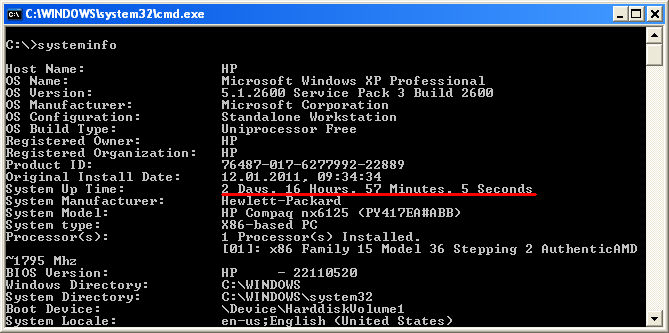
Ce uptime ai?

Windows
Folosing comanda 'systeminfo' - fara ghilimele


Linux
Folosind comanda 'uptime' -fara ghilimele


Instalare server FTP (Fedora)

 1. Instalam vsftpd yum install vsftpd
2. Pornim serviciul:  service vsftpd start
3. Il configuram sa porneasca  automat la boot:  chkconfig vsftpd on 
4. Configuram SELinux sa permita FTP 
Verificam configuratia curenta
getsebool -a | grep ftp 
Permitem accesul full
setsebool allow_ftpd_full_access 1
 5. Configuram iptables   
Editam  /etc/sysconfig/iptables si adaugam
-A RH-Firewall-1-INPUT -m state --state NEW -m tcp -p tcp --dport 21 -j ACCEPT
Salvam si restartam iptables
service iptables restart

Enjoy !