
Cum resetezi memoria RAM
1. Clic-dreapta pe desktop şi selectaţi New Shortcut.
2. Copy/paste cu următorul text în caseta :% WINDIR% \ system32 \ rundll32.exe advapi32.dll, ProcessIdleTasks
3. Clic pe Next, denumirea de "Resetare RAM "(sau ce doriti) ,alegeti pictograma dorita apoi Finish !
4. Dublu-click pe scurtatura nou creata pentru a curata ram-ul.
Enjoy !
Se afișează postările cu eticheta windows. Afișați toate postările
Se afișează postările cu eticheta windows. Afișați toate postările
Crearea unei parole puternice
Sfaturi pentru crearea unei parole puternice
Parolele asigură prima linie de apărare împotriva accesului neautorizat la computer. Cu cât parola este mai puternică, cu atât este mai protejat computerul împotriva hackerilor și a software-urilor rău intenționate. Ar trebui să vă asigurați că aveți parole puternice pentru toate conturile de pe computer. Dacă utilizați o rețea de organizație, administratorul de rețea poate solicita utilizarea unei parole puternice.
Ce determină ca o parolă să fie puternică (sau slabă)?
O parolă puternică:
- Conține cel puțin opt caractere.
- Nu conține numele de utilizator, numele real sau numele companiei.
- Nu conține un cuvânt întreg.
- Este semnificativ diferită de parolele anterioare.
- Conține caractere din fiecare dintre următoarele patru categorii:Categorie caractereExempleMajusculeA, B, CMinusculea, b, cCifre0, 1, 2, 3, 4, 5, 6, 7, 8, 9Simboluri de pe tastatură (toate caracterele de pe tastatură nedefinite ca litere sau numerale) și spații` ~ ! @ # $ % ^ & * ( ) _ - + = { } [ ] \ | : ; " ' < > , . ? /
Este posibil ca o parolă să corespundă criteriilor de mai sus și să fie în continuare o parolă slabă. De exemplu, Hello2U! corespunde tuturor criteriilor listate mai sus pentru o parolă puternică, însă este în continuare o parolă slabă, deoarece conține un cuvânt întreg. H3ll0 2 U! este o alternativă mai puternică, deoarece înlocuiește unele litere din cuvântul întreg cu cifre și, de asemenea, include spații.
Ajutați-vă singur să memorați parola puternică urmând aceste sfaturi:
- Creați un acronim pornind de la o informație ușor de memorat. De exemplu, alegeți o frază semnificativă pentru dvs., cum ar fi Ziua de naștere a fiului meu este 12 decembrie 2004. Utilizând această frază drept ghid, ați putea folosi ca parolă Znfm12/dec,4.
- Înlocuiți litere sau cuvinte dintr-o frază ușor de memorat cu cifre, simboluri și ortografii greșite. De exemplu, Ziua de naștere a fiului meu este 12 decembrie 2004 poate deveni zy N@$t#r#fyU 12124. (Utilizarea de spații în parolă este OK.)
- Asociați parola cu un hobby sau un sport preferat. De exemplu, Îmi place să joc badminton poate deveni Imyplakes@j0kB@dm1nt()n.
În cazul în care considerați că trebuie să vă notați parola pentru a vă o reaminti, asigurați-vă că nu o etichetați drept parola dvs. și păstrați-o într-un loc sigur.

Etichete:
windows
Microsoft Security Essentials
Un antivirus gratuit atata timp cat ai licenta. Destul de bun pentru un utilizator normal si mai ales gratuit.
Microsoft Security Essentials
Microsoft Security Essentials vă oferă protecție în timp real pentru computerul de acasă sau de la birou, ajutându-vă să vă protejați de viruși, de spyware și de alte programe software rău intenționate.
Microsoft Security Essentials este un program de la Microsoft ce se descarcă gratuit, este simplu de instalat, ușor de utilizat și este actualizat automat pentru a proteja computerul cu tehnologie de ultimă oră.
Microsoft Security Essentials se execută în background, silențios și cu eficiență, oferindu-vă libertatea de a utiliza computerul cu Windows așa cum doriți, fără întreruperi și fără perioade lungi de așteptare.
Înainte de a instala Microsoft Security Essentials, vă recomandăm să dezinstalați alte programe antivirus ce se execută pe PC. Executarea mai multor programe antivirus în același timp poate cauza conflicte care să afecteze performanța computerului.
Ce uptime ai?
Windows
Folosing comanda 'systeminfo' - fara ghilimele

Linux
Folosind comanda 'uptime' -fara ghilimele

Folosing comanda 'systeminfo' - fara ghilimele
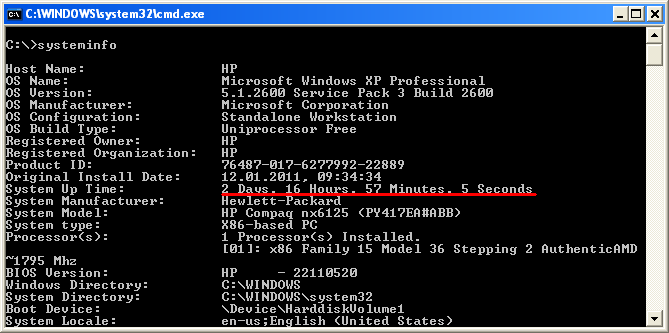
Linux
Folosind comanda 'uptime' -fara ghilimele

Despre keyloggere
Ce face keylogger?
Acesta este un program care ruleaza in hidden si practic trimite toate informatiile pe care le scrii tu incepand de la adresa de yahoo, parola si terminand cu arhiva de la messenger.Porneste o data cu bootarea windowsului si trimite tot ce scrii pe mailul respectivului care te-a infectat de fiecare data cand tu dai enter.Adica ai scria id-ul, parola ai dat enter iar ele au fost automat trimite pe acel mail.
Cum putem fi infectati?
Prin mailuri dubioase care contine link-uri catre site-uri cu coduri malitioase, poate va vine greu sa credeti dar putem fi infectati chiar si printr-o poza, care defapt ea este un exectabil insa extesntia de .exe este cumva data hidden si noi putem vedea doar exentensia de jpg si deschide poza, iar programul incepe sa-si faca treaba.De pe acele mailuri puteti lua si troieni, si cred ca majoritatea stiti ce e acela un troian, este un virus care face psihing ("pescuieste" informatii despre conturile voastre de tot felul direct la voi din calculator).Poate fi trimis ca si un document text, poate fi trimis pe messenger, mail si il puteti lua chiar si de pe diverse site-uri.
Cum ne putem proteja?
Ne putem proteja prin mai multe moduri
1.Nu deschide sub nicio forma mailurile din Spam, sau mailurile care ajung inbox si vi se par dubioase, mai sunt si cele care se dau drept cei de la yahoo sau papypal si te pune sa intri sa introduci toate datele, sub nicio forma, delete imediat.
2.Nu accepta in lista id-urile dubioase si nici nu dam click pe orice site la intamplate care ne este trimis de un cunoscut sau necunoscut din lista noastra
3.Nu accepta fisiere de tipul executabil sub nicio forma.
4.Nu accesam site-uri dubioase, aici putem include si sutele de ptc-uri care apar asa peste noapte si toata lumea isi face cont pe ele si ajung la concluzia ca au facut o mare greseala, chiar si acelea pot contine coduri malitioase care ne pot afecta direct pe noi dar si pe altii.
5.Un antivirus este un "must have" pentru toti virusii in general cum ar fi un troian, dar dupa cum am spus pentru acel keylogger este inutil nu-l v-a detecta.
6.O alta masura de securitate ar fi schimbarea parolelor o data la un anumit timp, daca ati fost infectati cu acel keylogger si nu aveti de unde sa sti si nici cel care v-a luat parolele de la diverse conturi sau mai stiu eu ce nu va spune atunci nu o sa aveti de unde sti ca el defapt vede tot si va controleaza, schimbarea parolelor este un lucru bun pentru ca atunci cand micul hacker incearca sa accese iar conturile voastre o sa aiba o surpriza (de preferat schimbati parolele de fiecare data cand bagati un windows si nu numai.
Acesta este un program care ruleaza in hidden si practic trimite toate informatiile pe care le scrii tu incepand de la adresa de yahoo, parola si terminand cu arhiva de la messenger.Porneste o data cu bootarea windowsului si trimite tot ce scrii pe mailul respectivului care te-a infectat de fiecare data cand tu dai enter.Adica ai scria id-ul, parola ai dat enter iar ele au fost automat trimite pe acel mail.
Cum putem fi infectati?
Prin mailuri dubioase care contine link-uri catre site-uri cu coduri malitioase, poate va vine greu sa credeti dar putem fi infectati chiar si printr-o poza, care defapt ea este un exectabil insa extesntia de .exe este cumva data hidden si noi putem vedea doar exentensia de jpg si deschide poza, iar programul incepe sa-si faca treaba.De pe acele mailuri puteti lua si troieni, si cred ca majoritatea stiti ce e acela un troian, este un virus care face psihing ("pescuieste" informatii despre conturile voastre de tot felul direct la voi din calculator).Poate fi trimis ca si un document text, poate fi trimis pe messenger, mail si il puteti lua chiar si de pe diverse site-uri.
Cum ne putem proteja?
Ne putem proteja prin mai multe moduri
1.Nu deschide sub nicio forma mailurile din Spam, sau mailurile care ajung inbox si vi se par dubioase, mai sunt si cele care se dau drept cei de la yahoo sau papypal si te pune sa intri sa introduci toate datele, sub nicio forma, delete imediat.
2.Nu accepta in lista id-urile dubioase si nici nu dam click pe orice site la intamplate care ne este trimis de un cunoscut sau necunoscut din lista noastra
3.Nu accepta fisiere de tipul executabil sub nicio forma.
4.Nu accesam site-uri dubioase, aici putem include si sutele de ptc-uri care apar asa peste noapte si toata lumea isi face cont pe ele si ajung la concluzia ca au facut o mare greseala, chiar si acelea pot contine coduri malitioase care ne pot afecta direct pe noi dar si pe altii.
5.Un antivirus este un "must have" pentru toti virusii in general cum ar fi un troian, dar dupa cum am spus pentru acel keylogger este inutil nu-l v-a detecta.
6.O alta masura de securitate ar fi schimbarea parolelor o data la un anumit timp, daca ati fost infectati cu acel keylogger si nu aveti de unde sa sti si nici cel care v-a luat parolele de la diverse conturi sau mai stiu eu ce nu va spune atunci nu o sa aveti de unde sti ca el defapt vede tot si va controleaza, schimbarea parolelor este un lucru bun pentru ca atunci cand micul hacker incearca sa accese iar conturile voastre o sa aiba o surpriza (de preferat schimbati parolele de fiecare data cand bagati un windows si nu numai.
Cum se configurează o conexiune la o reţea privată virtuală (VPN) în Windows XP
Prezentare generală a VPN
O reţea VPN este o metodă de conectare la o reţea privată (de exemplu, reţeaua de la birou) prin intermediul unei reţele publice (de exemplu, Internet).O reţea VPN oferă avantajul unei conexiuni pe linie comutată la un server pe linie comutată, plus uşurinţa şi flexibilitatea unei conexiuni Internet. Utilizarea unei conexiuni Internet permite conectarea la resurse din întreaga lume şi, în majoritatea locurilor, conectarea la locul de muncă printr-un apel local la cel mai apropiat număr de telefon cu acces la Internet. Dacă aveţi o conexiune Internet de viteză înaltă, cum ar fi prin cablu sau linie digitală (DSL), la birou şi la computerul propriu, aveţi posibilitatea să comunicaţi cu biroul dvs. la viteza Internet. Aceasta este mult mai rapidă decât orice conexiune pe linie comutată care utilizează un modem analog.
Reţelele VPN utilizează linkuri autentificate pentru a asigura că numai utilizatorii autorizaţi se pot conecta la reţea şi utilizează criptarea pentru a asigura cu alte persoane nu pot intercepta şi utiliza date care călătoresc prin Internet. Windows XP atinge la acest nivel de securitate utilizând protocoalele PPTP (Point-to-Point Tunneling Protocol) sau L2TP (Layer Two Tunneling Protocol). Aceste protocoale de direcţionare reprezintă o tehnologie care ajută la transferul mai sigur al informaţiilor prin Internet, de la un computer la altul.
De asemenea, tehnologia VPN permite unei firme să se conecteze la filialele sale sau la alte firme printr-o reţea publică, cum ar fi Internet, ajutând-o, în acelaşi timp, să menţină securitatea comunicaţiilor. Conexiunea VPN prin Internet operează logic ca o legătură de reţea de arie largă dedicată (WAN).
Configurarea conexiunii VPN dintr-un computer client
Pentru a configura o conexiune la VPN, urmaţi aceşti paşi:- Pe computerul care execută Windows XP, confirmaţi că există o conexiune la Internet corect configurată.
Pentru mai multe informaţii despre modalitatea de testare a configuraţiei Internet, faceţi clic pe următorul număr de articol pentru a vedea articolul în Baza de cunoştinţe Microsoft:314067 (http://support.microsoft.com/kb/314067/ ) Cum se depanează conectivitatea TCP/IP în Windows XP (articolul poate să fie în limba engleză) - Faceţi clic pe Start, apoi faceţi clic pe Panou de control.
- În Panoul de control, faceţi dublu clic pe Conexiuni în reţea.
- Faceţi clic pe Creare conexiune nouă.
- În expertul Conexiune în reţea, faceţi clic pe Următorul.
- Faceţi clic pe Conectare în reţea la locul de muncă, apoi pe Următorul.
- Faceţi clic pe Conexiune pentru reţea virtuală privată, apoi pe Următorul.
- Dacă vi se solicită, efectuaţi una din următoarele:
- Dacă utilizaţi o conexiune pe linie comutată la Internet, faceţi clic pe Formare automată a acestei conexiuni iniţiale, apoi pe conexiunea Internet pe linie comutată din listă.
- Dacă utilizaţi o conexiune permanentă, cum ar fi un modem cu cablu, faceţi clic pe Fără formare conexiune iniţială.
- Faceţi clic pe Următorul.
- Tastaţi numele firmei sau un nume descriptiv pentru conexiune, apoi faceţi clic pe Următorul.
- Tastaţi numele de gazdă sau adresa IP a computerului la care vă conectaţi, apoi faceţi clic pe Următorul.
- Faceţi clic pe Utilizare de către oricine dacă doriţi să faceţi disponibilă conexiunea pentru oricine face Log on la computer sau faceţi clic pe Numai pentru uz propriu pentru a face conexiunea disponibilă numai când faceţi Log on la computer, apoi faceţi clic pe Următorul.
- Faceţi clic pentru a bifa caseta de selectare Adăugare comandă rapidă la conexiune în spaţiul de lucru dacă doriţi să creaţi o comandă rapidă pe desktop, apoi faceţi clic pe Terminare.
- Dacă vi se solicită conectarea, faceţi clic pe Nu.
- În fereastra Conexiuni în reţea, faceţi clic cu butonul din dreapta pe noua conexiune.
- Faceţi clic pe Proprietăţi, apoi configuraţi mai multe opţiuni pentru conexiune.
- Dacă vă conectaţi la un domeniu, faceţi clic pe fila Opţiuni, apoi faceţi clic pentru a bifa caseta de selectare Includere domeniu Windows de Log on pentru a specifica dacă se solicită informaţiile de domeniu de Log on Windows înainte de a încerca să vă conectaţi.
- Dacă doriţi reluarea conexiunii dacă se întrerupe, faceţi clic pe fila Opţiuni, apoi faceţi clic pentru a bifa caseta de selectare Formare din nou dacă linia a căzut.
- Utilizaţi una din următoarele metode:
- Faceţi clic pe Start, indicaţi spre Conectare la, apoi faceţi clic pe noua conexiune.
- Dacă aţi adăugat o comandă rapidă pentru conexiune pe desktop, faceţi dublu clic pe comanda rapidă de pe desktop.
- Dacă nu sunteţi conecta la Internet, Windows oferă conectarea la Internet.
- După ce computerul se conectează la Internet, serverul VPN vă solicită numele de utilizator şi parola. Tastaţi numele de utilizator şi parola, apoi faceţi clic pe Conectare. Resursele de reţea ar trebui să fie disponibile ca şi atunci când vă conectaţi direct la reţea.
- Pentru a vă deconecta de la VPN, faceţi clic cu butonul din dreapta pe pictograma pentru conexiune, apoi faceţi clic pe Deconectare.
Sursa
Etichete:
windows
Flash USB Bootabil pentru Windows XP, Vista sau 7
Flash USB Bootabil pentru Windows XP, Vista sau 7 cu WinToFlash.
1. Descarcati WinToFlash
2. Lansati Executabilul.

3.Alegeti Windows Setup Wizard

4.Alegeti calea spre fisierele windows si spre stick-ul USB.

5.Asteptati transferul fisierelor
6. Alegeti din BIOS-ul calculatorului pe care vreti sa intsalati optiunea "Boot from Removable Device".
Spor la instalat !
1. Descarcati WinToFlash
2. Lansati Executabilul.

3.Alegeti Windows Setup Wizard

4.Alegeti calea spre fisierele windows si spre stick-ul USB.

5.Asteptati transferul fisierelor
6. Alegeti din BIOS-ul calculatorului pe care vreti sa intsalati optiunea "Boot from Removable Device".
Spor la instalat !
Etichete:
windows
Trimite mesaje in reatea cu net send
Formatarea mesajului
Pentru a trimite la un anumit utilizator:
net send username message
Pentru a trimite la un anumit calculator:
net send computername message
Pentru a trimite un nume de computer specifc care conţine spaţii:
net send "computer name" message
Pentru a trimite la o anumită adresă IP a unui computer:
net send ip message
Pentru a trimite la toată lumea în dumneavoastră grup de utilizatori:
net send * message
Pentru a trimite la toţi cei din domeniul dvs.:
net send /DOMAIN:domainname message
Pentru a trimite către toţi utilizatorii conectaţi la server:
net send /USERS
Pentru a trimite la un anumit utilizator:
net send username message
Pentru a trimite la un anumit calculator:
net send computername message
Pentru a trimite un nume de computer specifc care conţine spaţii:
net send "computer name" message
Pentru a trimite la o anumită adresă IP a unui computer:
net send ip message
Pentru a trimite la toată lumea în dumneavoastră grup de utilizatori:
net send * message
Pentru a trimite la toţi cei din domeniul dvs.:
net send /DOMAIN:domainname message
Pentru a trimite către toţi utilizatorii conectaţi la server:
net send /USERS
Resetare parola Windows (NT / 2k / XP / Vista / Win7) folosind Ubuntu - chntpw
chntpw este un utilitar Linux care seteaza si reseteaza parole pentru orice utilizator care are un cont local in Windows NT / 2k / XP / Vista / Win7 modificand parola criptata in fisierul SAM. Nu e nevoie sa cunoasteti parola veche pentru a seta una noua. Functioneaza si offline, bootati de pe un stick sau un sistem dual boot.
Instalare chntpw:
Deschideti un terminal si scrieti urmatoarea comanda:
Folosire Chntpw
Montati partitia de windows NTFS sau FAT32 ( inlocuiti /dev/sda1 cu partitia dumneavoastra de windows ) pentru a permite suportul de scriere si citire.
\Windows\System32\config or \Winnt\System32\config.
Daca output-ul e similar cu cel de mai jos inseamna ca puteti modifica fisierul SAM.
 Din meniu apasati "1" pentru a schimba automat parola de administrator:
Lansati comanda urmatoare pentru a schimba parola oricarui alt utilizator (inlocuiti USERNAME cu numele real)
Instalare chntpw:
Deschideti un terminal si scrieti urmatoarea comanda:
sudo apt-get install chntpwUrmatoarele instructiuni se folosesc pentru resetarea unei parole pentru Windows XP la un sistem dual boot.
Folosire Chntpw
Montati partitia de windows NTFS sau FAT32 ( inlocuiti /dev/sda1 cu partitia dumneavoastra de windows ) pentru a permite suportul de scriere si citire.
mount /dev/sda1 /mnt/c/Gasiti fisierul SAM pentru Windows 2k, NT sau XP care in mod normal se gaseste in folderul
\Windows\System32\config or \Winnt\System32\config.
cd /mnt/c/WINNT/system32/configIn folder lansati comanda pentru a schimba automat parola de administrator:
chntpw SAM
Daca output-ul e similar cu cel de mai jos inseamna ca puteti modifica fisierul SAM.

Lansati comanda urmatoare pentru a schimba parola oricarui alt utilizator (inlocuiti USERNAME cu numele real)
chntpw -u USERNAME SAMPentru a lista toti userii din fisierul SAM ,folositi comanda chntpw -l SAM .
Restaurarea unui driver la versiunea sa anterioară
Trebuie să faceți Log on ca administrator pentru a efectua acești pași.
Poate fi necesar să restaurați driverul pentru un dispozitiv la o versiune anterioară, dacă întâmpinați probleme la computer sau la dispozitiv după upgrade-ul driverului.
- Deschideți Manager dispozitive făcând clic pe butonul Start
, pe Panou de control, pe Sistem și întreținere, apoi pe Manager dispozitive.
Dacă vi se solicită o parolă de administrator sau o confirmare, tastați parola sau furnizați confirmarea.
- Faceți dublu clic pe categoria care conține driverul pentru dispozitiv, apoi pe numele dispozitivului pe care doriți să îl restaurați la o versiune de driver anterioară.
- Faceți clic pe fila Driver, apoi pe Revenire la driver.
Repararea sau actualizarea unui driver
Dacă un dispozitiv hardware nu funcţionează corect sau dacă un program sau un joc pe care îl instalaţi afirmă că necesită drivere mai noi decât cele pe care le aveţi instalate în prezent, trebuie să căutaţi drivere actualizate la Windows Update. De asemenea, este recomandat să setaţi Windows Update pentru a căuta automat actualizări recomandate de drivere.
A treia opţiune este actualizarea manuală a driverelor pentru un dispozitiv.
| 1. Pentru a actualiza drivere utilizând Actualizare Windows |
Aveţi posibilitatea să verificaţi Windows Update în orice moment pentru a vedea dacă a găsit drivere noi pentru hardware. Apoi, dacă doriţi aceasta, aveţi posibilitatea să le instalaţi. Iată cum:
- Deschideți Actualizare Windows făcând clic pe butonul Start
- În panoul din partea stângă, faceţi clic pe Căutare actualizări.
- Pentru a vedea dacă sunt disponibile drivere actualizate, faceţi clic pe Vizualizare actualizări disponibile. Windows Update va lista toate driverele actualizate care sunt disponibile pentru dispozitivele instalate în computer.
- Dacă sunt disponibile actualizări, faceţi clic pe driverul pe care doriţi să îl instalaţi, apoi faceţi clic pe Install.
2. | Pentru setarea Windows să caute actualizări recomandate |
Chiar dacă aveţi Actualizare Windows setată pentru instalarea automată a actualizărilor importante pentru computer, este posibil să nu fie încă setată să instaleze toate driverele actualizate pe care le găseşte pentru hardware, din moment ce nu toate dintre acestea sunt clasificate ca fiind importante. Pentru obţinerea tuturor actualizărilor de drivere, este necesar să activaţi actualizările recomandate. Iată cum trebuie să setaţi Windows pentru a efectua aceasta:
- Deschideţi Actualizare Windows făcând clic pe butonul Start
- Faceţi clic pe Modificare setări în panoul din stânga.
- Faceţi clic pe Se instalează actualizările automat (recomandat).
- Sub Actualizări recomandate, bifaţi caseta de selectare pentru a Se includ actualizările recomandate când se descarcă, se instalează sau se anunţă actualizări, apoi faceţi clic pe OK.
Pentru a vă asigura că obţineţi cele mai recente drivere pentru hardware, configuraţi Windows să descarce automat actualizările recomandate
3. | Pentru a actualiza manual drivere |
Este ideal să lăsaţi Windows să instaleze automat drivere pentru hardware. Trebuie evitată actualizarea manuală a unui driver, cu excepţia cazului în care Windows nu poate găsi un driver pentru unul dintre dispozitive, dar aţi reuşit să obţineţi câteva printr-o altă modalitate sau dacă personalul de asistenţă tehnică vă solicită să instalaţi drivere de pe un disc sau de pe site-ul Web al producătorului dispozitivului. Dacă vă hotărâţi să actualizaţi manual un driver, iată cum procedaţi:
Trebuie să faceți Log on ca administrator pentru a efectua acești pași.
- Deschideți Manager dispozitive făcând clic pe butonul Start
- În Manager dispozitive, găsiţi dispozitivul pe care doriţi să îl actualizaţi, apoi faceţi dublu clic pe numele dispozitivului.
- Faceţi clic pe fila Driver, pe Actualizare driver, apoi urmaţi instrucţiunile.
Instalare Windows 7 de pe un USB stick

Iata deci care sunt pasii care trebuie efectuati:
- Downloadati aplicatia A Bootable USB, dupa care, odata inceputa instalarea programului bifati “I have read and accepted the following” dupa care dati click pe OK;
- Urmatorul pas este sa alegeti usb stick-ul pe care il veti utiliza (Check USB) – trebuie sa fie de minim 4 Giga dupa care dati click pe Format USB.
- Alegeti imaginea .ISO (sau discul DVD) de unde programul va lua fisierele necesare, dupa care dati click pe Start ISO. In acest punct va fi lansat procedeul de creare a usb stick-ului boot-abil !
P.S.: Programul si procedeul sunt valabile si pentru versiunile pe 64 biti.
Sursa
Completarea unei coloane cu o serie de numere in Excel
Completarea unei coloane cu o serie de numere
1. Selectați prima celulă din zona pe care doriți să o completați.
2. Tastați valoarea de pornire a seriei.
3. Tastați o valoare în celula următoare pentru a stabili un model.
De exemplu, dacă doriți seria 1, 2, 3, 4, 5..., tastați 1 și 2 în primele două celule. Dacă doriți seria 2, 4, 6, 8..., tastați 2 și 4.
4. Selectați celulele care conțin valorile de pornire.
5. Glisați ghidajul de umplere (ghidaj de umplere: Pătratul negru mic din colțul din dreapta-jos al selecției. Atunci când se selectează ghidajul de umplere, indicatorul se transformă într-o cruce neagră.) Celulă selectată cu ghidaj de umplere peste zona pe care doriți să o completați.
1. Selectați prima celulă din zona pe care doriți să o completați.
2. Tastați valoarea de pornire a seriei.
3. Tastați o valoare în celula următoare pentru a stabili un model.
De exemplu, dacă doriți seria 1, 2, 3, 4, 5..., tastați 1 și 2 în primele două celule. Dacă doriți seria 2, 4, 6, 8..., tastați 2 și 4.
4. Selectați celulele care conțin valorile de pornire.
5. Glisați ghidajul de umplere (ghidaj de umplere: Pătratul negru mic din colțul din dreapta-jos al selecției. Atunci când se selectează ghidajul de umplere, indicatorul se transformă într-o cruce neagră.) Celulă selectată cu ghidaj de umplere peste zona pe care doriți să o completați.
Wubi

WUBI este o aplicaţie pentru Microsoft Windows ce permite instalarea sistemului de operare Ubuntu de aceeaşi manieră ca şi instalarea oricărui program specific Windows. Wubi nu necesită modificarea partiţiilor discului şi nici nu instalează drivere speciale.
Fişierul executabil wubi.exe are numai 1.5 MB şi permite automatizarea aproape completă a procesului de instalare a Ubuntu. O dată lansat, Wubi descarcă restul fişierelor necesare sau lansează instalarea folosind imaginea .iso de pe disc atunci când o conexiune la internet nu este disponibilă. Iar dacă după o perioadă de folosire doriţi ştergerea acestuia, atunci îl puteţi dezinstala ca orice aplicaţie Windows.
Instalare: http://incearca.ubuntu.ro/wubi
Test Drive Windows 7
In cazul in care nu ati apucat sa va jucati cu versiunea finala Windows 7 aveti acum ocazia unui drive test (de 3 luni).
Pagina de download
Aceasta versiune nu are nevoie de key.
Pagina de download
Aceasta versiune nu are nevoie de key.
Administrare computere la distanta
TeamViewer este un program de administrare a computerelor la distanta gratuit foarte util si usor de folosit.

1. Introduceti ID
2. Apasati pe Connect to Partner
3. Introduceti Parola
http://www.teamviewer.com/

1. Introduceti ID
2. Apasati pe Connect to Partner
3. Introduceti Parola
http://www.teamviewer.com/
Windows XP in limba romana
Pentru utilizatorii care si-au instalat Windows XP in limba engleza, dar nu se descurca prea bine cu aceasta limba, exista o varianta oficiala de Windows XP, in limba romana.
Download : Pachet de interfaţă în limba română pentru Windows XP – click aici . Acest pachet, traduce din limba engleza in limba romana, majoritatea meniurilor si textelor de ajutor din interfata Windows. Pachetul este compatibil pentru Windows XP Home Edition si Windows XP Professional.
Pentru a beneficia de Windows XP in limba romana, trebuie sa aveti licenta pentru Windows XP.
Download : Windows XP Professional & Home Edition SP2 – Limba Romana – click aici. (update/upload:
Download : Pachet de interfaţă în limba română pentru Windows XP – click aici . Acest pachet, traduce din limba engleza in limba romana, majoritatea meniurilor si textelor de ajutor din interfata Windows. Pachetul este compatibil pentru Windows XP Home Edition si Windows XP Professional.
Pentru a beneficia de Windows XP in limba romana, trebuie sa aveti licenta pentru Windows XP.
Download : Windows XP Professional & Home Edition SP2 – Limba Romana – click aici. (update/upload:
Windows Vista in Romana
Pentru Windows Vista Starter, Home Basic, Home Premium sau Business Microsoft nu ofera suport dar ca alternativa se poate folosi

- descarcati programul Vistalizator
- descarcati pachetul de limbă română pentru Vista pe 32 de biţi , pentru Vista pe 32 de biţi cu SP1, pentru Vista pe 64 de biţi sau pentru Vista pe 64 de biţi cu SP1.
- urmati ghidul vizual de pe pagina aceasta: http://www.froggie.sk/screens.html

- descarcati programul Vistalizator
- descarcati pachetul de limbă română pentru Vista pe 32 de biţi , pentru Vista pe 32 de biţi cu SP1, pentru Vista pe 64 de biţi sau pentru Vista pe 64 de biţi cu SP1.
- urmati ghidul vizual de pe pagina aceasta: http://www.froggie.sk/screens.html
Auto Log On in Windows 7
Configurare auto log on in Windows 7.
1.Faceţi click pe Start şi apoi introduceţi următoarea comandă în caseta de căutare:
netplwiz
Apăsaţi tasta Enter.
2. In tab-ul Users, debifati caseta de langa Users must enter a user name and password to use this computer.
3. Faceţi click pe Apply
4. Dupa ce apare fereastra de dialog Automatically Log On introduceti numele utilizatorului care doriti sa faca auto log on apoi parola in cele doua campuri unde este ceruta.
Faceţi click pe Ok
5. Faceţi click pe Ok in User Accounts pentru a finaliza procesul.
1.Faceţi click pe Start şi apoi introduceţi următoarea comandă în caseta de căutare:
netplwiz
Apăsaţi tasta Enter.
2. In tab-ul Users, debifati caseta de langa Users must enter a user name and password to use this computer.
3. Faceţi click pe Apply
4. Dupa ce apare fereastra de dialog Automatically Log On introduceti numele utilizatorului care doriti sa faca auto log on apoi parola in cele doua campuri unde este ceruta.
Faceţi click pe Ok
5. Faceţi click pe Ok in User Accounts pentru a finaliza procesul.
To-Do List
To-Do List Windows Sidebar Gadget
Windows Sidebar este un gadget care vă ajută să ţineţi evidenţa sarcinilor de zi cu zi.
Acesta dispune de o interfata foarte simpla, dublu-click pentru a edita un element, drag pentru a schimba ordinea. Utilizaţi icoanele din bara de instrumente pentru a salva şi a deschide listele.

Abonați-vă la:
Postări (Atom)
